Sekarang, telah banyak dikembangkannya berbagai macam perangkat jaringan komputer untuk membantu dan mengoptimalkan kinerja sistem jaringan. Berikut ini merupakan beberapa macam perangkat yang sering Anda jumpai dan Anda gunakan.
1. Server, Server berfungsi sebagai tempat atau media untuk menyimpan informasi, serta mengelola jaringan komputer. Server memiliki spesifikasi yang lebih tinggi dari client. Karena tujuan dari dibuatnya server memang untuk melayani komputer client.
2. NIC (Network Interface Card) NIC dapat disebut juga dengan LAN Card Expansion Board yang digunakan supaya komputer dapat terhubung dengan jaringan. Ethernet terbagi menjadi empat jenis, yaitu ethernet (10 Mbit/detik), fast ethernet (100 Mbit/detik), gigabit ethernet (1000 Mbit/detik), dan tengig (10000 Mbit/detik).
3. Kabel jaringan Kabel merupakan media untuk menghubungkan satu perangkat dengan perangkat yang lain. Terdapat beberapa jenis kabel untuk pembuatan saluran jaringan. Diantaranya adalah kabel coaxial, fiber optic, dan twisted pair.
4. Hub dan Switch Switch merupakan perangkat jaringan komputer yang berfungsi untuk menghubungkan beberapa komputer. Secara fisik, bentuk dari switch sama dengan hub. namun ada beberapa perbedaan yaitu bekerja di OSI layer yang berbeda, cara kerja yang berbeda, tingkat kehandalan, kecepatan transfer data, sistem pengaturan, sistem keamanan dan perbedaan harga.
5. Router Router adalah perangkat jarkom yang berfungsi untuk menghubungkan jaringan LAN ke dalam suatu jaringan WAN, serta mengelola lalu lintas dari data di dalamnya. Router dapat menentukan jalur terbaik, karena memiliki tabel routing untuk melakukan pencatatan terhadap semua alamat dalam jaringan.
Router
6. Bridge Bridge adalah sebuah piranti yang digunakan untuk meneruskan lalu lintas antara segmen jaringan berdasarkan informasi pada sebuah data link. Bridge juga memiliki fungsi untuk membagi jaringan yang besar menjadi beberapa jaringan kecil. 7. Modem Modem merupakan perangkat yang digunakan untuk menghubungkan antara perangkat komputer, dengan penyedia layanan internet atau disebut juga dengan Internet Service Provider (ISP).
bridge
8. Repeater Repeater adalah suatu perangkat yang berfungsi untuk memperkuat dan meregenerasi jaringan dan sinyal yang masuk. Repeater berusaha untuk mempertahankan integritas dari sinyal jaringan. Kelemahan dari repeater sendiri adalah tidak dapat melakukan filter traffic dalam jaringan.
Repeater
9. Wireless card Wireless card merupakan perangkat yang wajib digunakan apabila anda ingin terhubung dalam jaringan nirkabel. Rata – rata komputer jenis terbaru sudah menggunakan perangkat yang mendukung wireless card. Namun, anda juga bisa menambahkannya sendiri pada komputer anda.
Pada suatu perangkat keras dan perangkat lunak , akan menggunakan jenis satuan data. Satuan data pada sistem komputer memakai beberapa istilah seperti, Bit, Byte, Kilobyte dan masih banyak lagi yang akan admin ralabuma jelaskan disini sebagai tambahan bahan pembelajaran pada kelas komputer. Hal ini perlu kalian ketahui bahwa sebuah sistem yang dibangun salah satunya membutuhkan kecepatan.
Dengan mengetahui satuan data maka hal tersebut tentunya akan membantu kalian dalam menentukan perangkat keras dan perangkat lunak yang maksimal untuk digunakan pada komputer. Berikut ulasannya :
1) Satuan Bit
Kata lain dari Bit adalah Binary Digit (angka biner)
Bit adalah satuan data terkecil dalam istilah komputer
Satuan Bit mempunyai nilai 1 dan 0 (angka yang mengalir secara terus menerus pada sistem struktur komputer)
Satuan Bit akan mengalir sebagai sinyal listrik.
Satuan Bit yang berwujud fisik adalah Disk CD,DVD (bit akan tampak sebagai bintik-bintik terkecil pada permukaan disk, dan dapat diterjemahkan/dibaca oleh Disk Drive (CD-Room).
Perhitungan jumlah Biner pada komputer yang digunakan adalah 8 bit, 16 bit, 32 bit dan 64 bit.
Satuan bit pada sistem 64 bit adalah terbaik dikelasnya, namun harus didukung oleh perangkat keras dan lunak yang optimal dijalankan pada sistem 64 bit.
2) Satuan Byte
Byte terbentuk dari 8 bit.
Satuan Byte mewakili angka desimal dari 0 sampai 255.
Byte berguna untuk mewakili huruf, angka, simbol dan bentuk ASCII (American Standart Code fo Information).
3) Kilobyte
Satu kilobyte bukan berarti 1.000 byte, tapi 1.024 byte karena menggunakan perhitungan biner.
4) Megabyte
1 Megabyte (MB) 1.024 Kilobyte (KB), jika dimulai dengan satuan terkecil berarti 1 MB 1.048.576 byte.
Ukuran file dan seperti memori (RAM) 64 MB 128 MB dan seterusnya.
5) Satuan Gigabyte (GB)
1 Gigabyte sama dengan 1.024 Megabyte (pada saat ini mulai dari hardisk, vga card, memori menggunakan satuan ini)
Diatas Gigabyte adalah Terabyte (TB)
6) Satuan Kilobit
Kilobit beda dengan Kilobyte
Kilobit (Kb) merupakan satuan ukuran dalam hal mentransfer data (kecepatan).
1 Kilobite sama dengan 1.000 bit.
Jika modem memiliki kecepatan 56 Kb/s (kilobit per second) maka mampu mentransfer/mengantarkan data sebanyak 56.000 bit atau sekitar 6.9 Kb/s data pada jalur komunikasi yang digunakan seperti jalur telepon.
7) Satuan Megabit
Jika anda menggunakan jaringan internet yang berkecepatan tinggi 100 Mb/s, maka sama dengan 100 juta bit setiap detiknya atau 11,9 MB perdetik.
8) Satuan Hertz
Asal nama Hertz berasal dari ahli fisika asal negara Jerman bernama Heinrich Rudolf.
Sebagai penemu pengukuran frekuensi listrik dan radio.
1 hertz (1 Hz) sama dengan 1 putaran gelombang radio per-detik nya.
Satuan dalam monitor komputer menggunakan ukuran Hz.
Jika monitor anda setting 85 Hz maka akan me-refresh gambar pada layar sebanyak 85 kali perdetiknya.
9) Satuan Megahertz (MHz)
1 MHz sama dengan 1 juta putaran perdetiknya.
Ukuran MHz digunakan pada processor generasi pertama sebesar 4,77 MHz. Saat ini sudah menggunakan Giga Hertz (GHz)
10) Satuan Gigahertz (GHz)
Satuan ukuran GHz digunakan oleh Processor Komputer dan Teknologi Jaringan Nirkabel.
GHz digunakan untuk menentukan tingkat spektrum radio.
Frekuensi Bluetooth menggunakan frekuensi sebesar 2.4 Ghz dan Wifi 2.4 sampai 5 Ghz.
11) Satuan RPM
Istilah RPM adalah Revolution Per Minute.
Digunakan pada harddisk dengan putaran 5.400 rpm sampai 7.200 rpm.
12) Satuan PPM
Digunakan pada kecepatan printer Paper Per Minute.
13) Satuan Frame Per Detik (fps)
Digunakan pada sebuah VGA Card (Kartu Grafis) atau kamera video semakin tinggi nilai fps nya maka gerakan pada layar akan semakin halus. Jika anda penggemar game carilah kartu grafis yang mempunyai spesifikasi diatas 30 fps, semakin tinggi semakin baik.
14) Satuan Dot Per Inch (dpi)
Kualitas hasil hasil gambar mempunyai ukuran dot per inch (dpi)
Pada perangkat scanner menggunakan satuan ini bagaimana alat tersebut menangkap gambar.
15) Satuan Pixel
Picture Element (Pixel) ukuran ini digunakan pada layar monitor jenis LCD, LED dan CRT namun harus didukung kartu grafis yang memiliki resolusi tinggi juga.
16) Satuan Megapixel
Mega Pixel (MP) sering digunakan untuk ukuran sebuah kamera digital.
1 Mega pixel sama dengan 1 juta MP
Semakin kamera digital menggunakan ukuran MP yang tinggi, maka semakin bagus pula hasilnya.
Cara membuat bootable flashdiskWindows 10 dengan Rufus bisa dilakukan dalam beberapa langkah. Membuat bootable flashdisk biasanya dilakukan saat ingin menginstal ulang Windows 10.
Cara membuat bootable flashdisk Windows 10 dengan Rufus 3.8 pun terbilang mudah. Bahkan, pemula yang tidak mengerti tentang softwarejuga bisa mencobanya sendiri.
Jika ingin menginstal ulang Windows 10, maka dibutuhkan file ISO Windows 10. File ISO sendiri sudah disediakan oleh Microsoft dan bisa diunduh secara gratis.
Setelah selesai mendownload aplikasi Rufus silahkan di instal seperti biasa, khusus untuk yang portable cukup double klik saja file Rufus yang sudah di download.
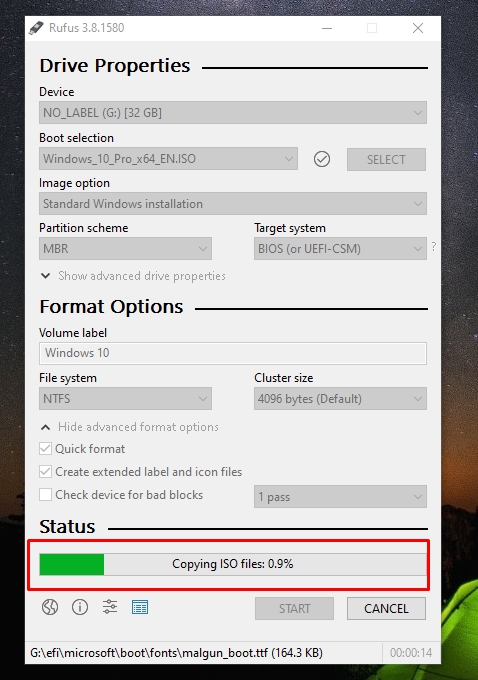
Jalankan aplikasi Rufus kemudian masukan flashdisk yang akan Anda jadikan sebagai bootable. Disarankan menggunakan flashdisk berkapasitas 8 GB atau yang lebih besar.
Langkah berikutnya Rufus akan secara otomatis mendeteksi informasi dari flashdisk yang Anda gunakan seperti kapasitas, volume label, dan sebagainya.
Jika flashdisk yang Anda masukkan tidak terdeteksi, jangan buru-buru menggantinya. Silahkan Anda klik ikon tanda panah show advanced drive properties, akan muncul beberapa opsi tambahan dibawahnya. Centang opsi ‘List USB Hard Drives’
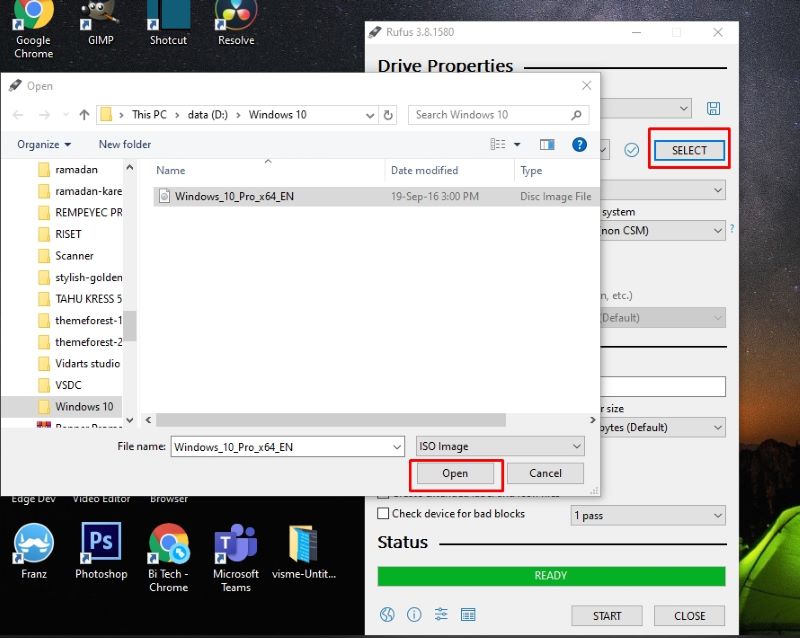
Selanjutnya klik tombol SELECT, kemudian silahkan masuk ke folder dimana file ISO sistem operasi disimpan. Pada tutorial ini saya gunakan file ISO Windows 10, pilih file kemudian klik open
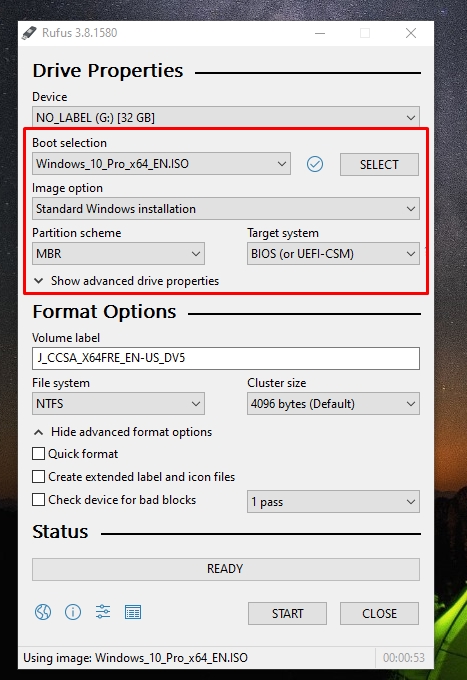
Pada langkah ini, Anda perlu mengatur Boot Selection. Namun secara otomatis aplikasi akan menampilkan versi operasi sistem yang sudah Anda tambahkan tadi. Untuk bagian Partition scheme silahkan pilih MBR dan di bagian Target system menjadi BIOS (or UEFI-CSM).
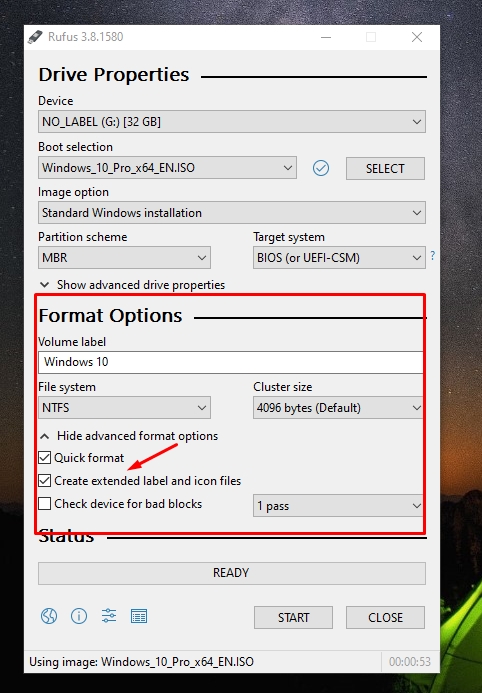
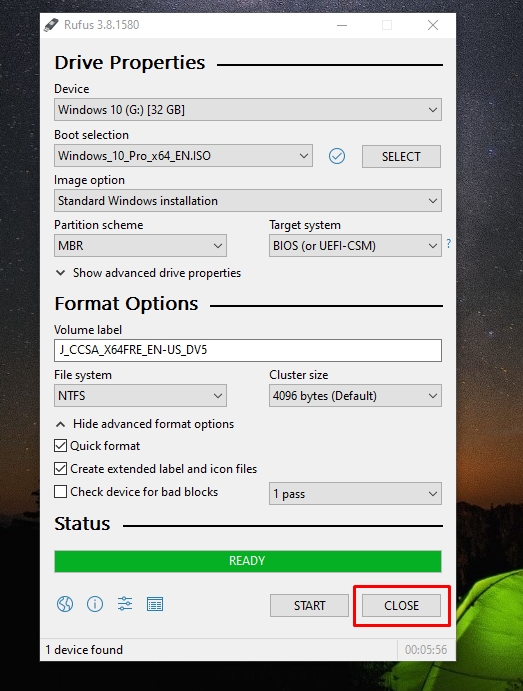
Pada bagian FormatOption, silahkan beri nama Volume Label sesuai dengan selera. Kemudian atur File system ke NTFS selanjutnya Show advanced format options lalu centang Quick Format dan create extended label and icon files seperti gambar di bawah ini.
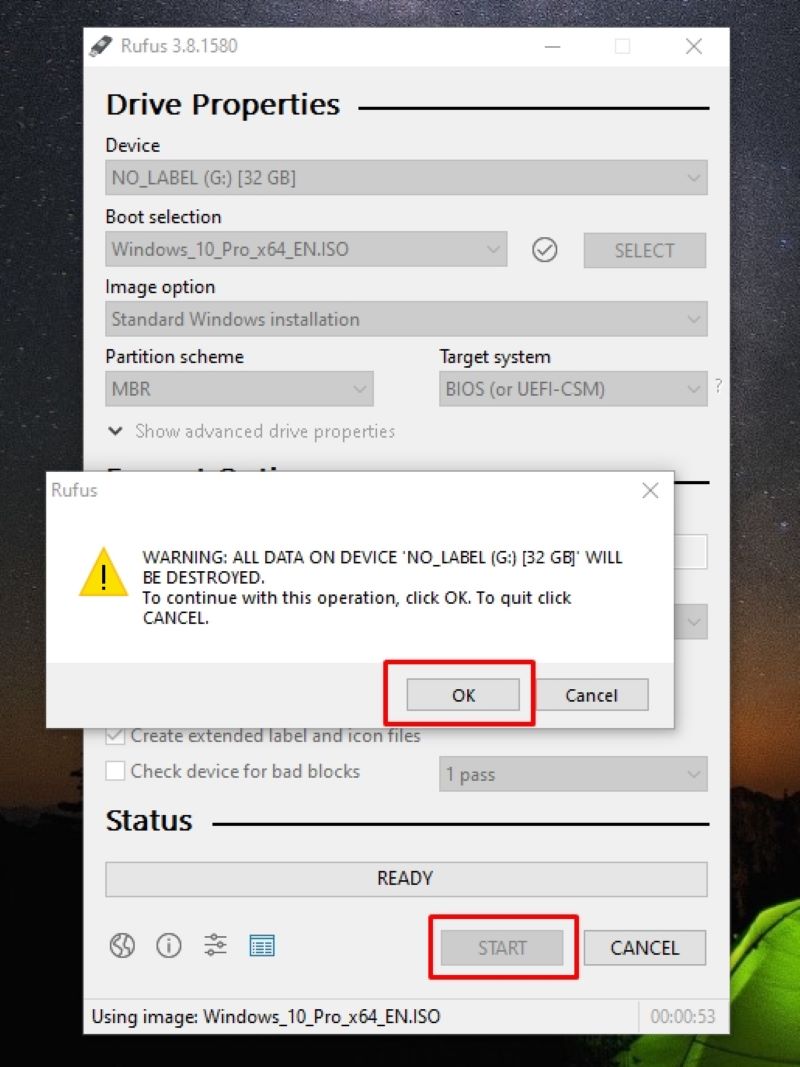
Sebelum Anda mengklik tombol start, saya sarankan Anda untuk mem-backup terlebih dahulu data yang ada pada flashdisk. Jika sudah sekarang Klik tombol Start untuk memulai proses pembuatan bootable menggunakan flashdisk.
Setelah itu akan muncul jendela peringatan yang akan mengatakan bahwa seluruh file di dalam flashdisk kita akan terhapus. Jika sudah melakukan backup Anda bisa langsung Klik OK untuk melanjutkan.
Pada langkah ini kita tinggal menunggu proses pembuatan bootable yang mungkin memakan waktu 10 sampai 15 menit. Tergantung besar file ISO windows dan kecepatan flashdisk yang kita gunakan. Disarankan menggunakan flashdisk yang sudah support 3.0.
Langkah terakhir, akan muncul status berwarna hijau pada bar proses disertai tulisan Ready. Ini menandakan bahwa proses membuat bootable flashdisk sudah selesai. Silahkan tekan tombol close dan flashdisk siap digunakan, jangan lupa juga eject flashdisk dengan aman.
Setelah proses pembuatan flashdisk bootable selesai, maka Anda sudah bisa menggunakannya untuk melakukan instal ulang Windows. Restart PC/ laptop Anda lalu masuk ke menu setting BIOS untuk mengatur booting BIOS pada PC/laptop Anda menjadi first booting ke flashdisk.
Demikian cara menggunakan aplikasi Rufus untuk membuat flashdisk menjadi bootable.Cara yang sama juga bisa Anda aplikasikan untuk Sistem operasi Linux dan Mac OS. Selamat mencoba!
Pengertian LAN atau Local Area Network merupakan suatu perangkat jaringan yang menghubungan komputer yang satu dengan komputer lainnya dengan menggunakan kabel dan juga router sebagai penyambungnya. Misalnya komputer A dapat disambungkan ke komputer B dengan menggunakan kabel LAN, namun jika ingin menghubungan Komputer A dengan Komputer B, C dan D maka diperlukan sebuah alat yang disebut dengan router (alat pengubung).
Local Area Network atau jaringan komputer lokal adalah sebuah jaringan komputer yang terbatas hanya pada sebuah wilayah kecil saja. Dari pengertian di atas dapat diambil kesimpulan bahwa LAN ini hanya terbatas pada suatu wilayah/ kompleks saja. Contoh dari LAN yang sering kita temui yaitu jaringan komputer di kompleks gedung perkantoran, warnet, cafe rumah pribadi dll.
Komponen dan Prinsip kerja LAN
Ada 2 kompenen utama dalam sebuah jaringan komputer lokal (LAN) yaitu node dan link.
Node Node adalah titik yang dapat menghasilkan input data atau menerima data tersebut atau juga kedua-duanya. Node – node berupa komputer yang saling terhubung.
Link Link adalah jalur transimisi data/informasi antar node. Link ini berupa hubungan antara node yang satu dengan node yang lainnya dalam sebuah jaringan.
Prinsip kerja LAN tergantung dengan pola atau topologinya. Jika jaringan tersebut menggunakan pola tidak terpusat maka setiap komputer yang terhubung dengan jaringan disebut host. Namun jika jaringan tersebut terpusat maka akan ada istilah server dan workstation. Untuk lebih jelasnya dapat kita lihat pada penjelasan dibawah ini.
Server adalah sebuah komputer yang berfungsi untuk mengendalikan jaringan. Dari komputer server ini kita dapat mengendalikan, mengirim data dan menerima data dari komputer-komputer workstasion. Jika LAN ini terhubung dengan sebuah modem, maka di server ini kita bisa mengatur bandwith yang bisa digunakan oleh masing-masing komputer workstasion saat mengakses internet. Kita juga dapat memblokir situs-situs yang tidak kita kehendaki, seperti yang berhubungan dengan p*rn*grafi, c*bercr*me, k*k*rasan dll.
Workstation ini adalah sebuah sistem komputer yang terhubung dengan server.Workstation ini bisa berupa sejumlah komputer yang saling terhubung atau juga bisa berbentuk sebuah komputer besar seperti sistem minikomputer. Workstation yang berupa sejumlah komputer terkadang disebut client. Client-client ini saling terhubung dengan bantuan hub atau switch yang kemudian dihubungkan lagi dengan komputer server.
Keuntungan :
Pertukaran file dapat dilakukan dengan mudah
Dapat melakukan control jaringan
Proses back up data lebih mudah
Kerja lebih efektif
Dengan adanya fasilitas sharing maka terjadi efisiensi waktu dan biaya.
Kerugian :
Jika ada satu komputer terkena virus berpotensi menginfeksi komputer lain dalam jaringan.
Berpotensi munculnya pencurian data oleh pihak-pihak yang tidak bertanggung jawab.
Topologi jaringan
adalah suatu cara untuk membuat sejumlah komputer saling berhubungan satu sama lain, baik menggunakan kabel maupun yang nirkabel. Biasanya, tujuan topologi jaringan adalah demi kemudahan pertukaran informasi. Topologi jaringan sering kali dipakai suatu perusahaan, lembaga, atau pun badan institusi agar antaranggota bisa saling melakukan komunikasi dengan cepat dan aman.
Macam-Macam Topologi Jaringan Metode untuk membuat topologi jaringan memiliki banyak variasi, tergantung pada pilihan dan kebutuhan penggunanya. Masing-masing metode memiliki kekurangan dan kelebihan. Berikut ini adalah macam-macam topologi jaringan.
1. Topologi Ring
Ini adalah metode topologi jaringan yang banyak digunakan di perusahaan. Sesuai dengan namanya, metode ini menghubungkan antarkomputer dengan cara membentuk rangkaian seperti sebuah lingkaran. Untuk membuat jaringan berbentuk lingkaran tertutup seperti sebuah cincin, setiap komputer perlu dihubungkan secara seri satu sama lain. Sistem topologi jaringan berbentuk ring dibuat untuk bisa saling berinteraksi dalam keadaan dekat atau jauh. Ciri khusus topologi ring adalah menggunakan kabel tipe UTP dan Patch Cable membentuk jaringan menyerupai lingkaran sederhana yang terdiri dari beberapa node disusun secara seri. Pergerakan data berjalan satu arah sehingga tidak ada kemungkinan untuk bertabrakan.
Berikut ini adalah kelebihan topologi jaringan berbentuk ring.
Mudah untuk dirancang.
Untuk level rangkaian sederhana, topologi ring termasuk lebih bagus daripada pilihan lain seperti topologi jaringan bus.
Mudah untuk melakukan instalasi baru.
Penggunaan kabel yang hemat.
Kecepatan aliran data lebih tinggi.
Tidak memiliki risiko collision karena aliran data berjalan dengan satu arah.
Sedangkan berikut ini adalah kekurangan topologi jaringan berbentuk ring.
Jika ada kerusakan di satu sisi, keseluruhan sistem akan terganggu.
Kecepatan aliran data tergantung dari banyaknya jumlah node di dalam jaringan. Jadi, tipe topologi ini tidak cocok digunakan untuk sistem yang memiliki banyak jaringan.
Sinyal semakin lemah jika node yang dituju jaraknya cukup jauh.
Proses untuk menambah atau mengurangi perangkat jaringan memengaruhi keseluruhan sistem.
2. Topologi Star
Topologi jaringan berbentuk star atau bintang adalah jaringan dari beberapa komputer yang memiliki koneksi dengan node yang berada di jaringan pusat. Jadi, masing-masing perangkat memiliki koneksi dengan node yang berada di tengah sistem jaringan.
Ciri-ciri topologi jaringan star adalah setiap node terkoneksi langsung dengan server pusat, aliran data mengalir dari node kemudian ke server pusat lalu diarahkan ke node yang dituju. Jika ada kerusakan pada salah satu node, keseluruhan jaringan akan tetap baik-baik saja.
Topologi jaringan star juga bisa dirakit dengan kabel lower karena hanya melayani satu lalu lintas, yakni ke arah pusat server. Seringnya, tipe kabel yang dipakai adalah UPT dengan konektor RJ 45.
Cara kerja topologi jaringan star adalah dengan merancang beberapa jaringan komputer untuk terkoneksi dengan pusat yang disebut hub atau switch. Kemudian, jaringan yang berada di pusat akan menjadi semacam server sentral. Switch, sebagai salah satu perangkat di server pusat akan menyimpan semua aliran data dari node sebagai daftar CAM (Content Addressable Memory) pada memori yang tersedia. CAM berfungsi untuk menyimpan semua alamat perangkat yang terhubung dengan switch.
Mudah untuk dirancang.
Memiliki fleksibilitas yang tinggi karena proses penambahan atau pengurangan jaringan komputer tidak akan mengganggu arus informasi.
Lebih mudah untuk menemukan sumber permasalahan jika terdapat gangguan di salah satu node.
Sedangkan, berikut ini adalah kekurangan sistem topologi jaringan star.
Perangkat pusat menjadi penentu utama keberlangsungan seluruh sistem. Sehingga, kerusakan jaringan pusat akan menyebabkan keseluruhan sistem komunikasi menjadi terhambat.
Biaya yang dikeluarkan untuk membangun jaringan instalasi jenis ini cukup tinggi karena membutuhkan banyak kabel. Setiap satu jaringan komputer dihubungkan langsung menuju server pusat dan membutuhkan server dengan performa tinggi.
3. Topologi Tree
Topologi jaringan berbentuk tree (pohon) merupakan bentuk gabungan dari sistem topologi bus dan star, di mana jaringan topologi bus menjadi konektor utama beberapa topologi star. Jika diibaratkan dengan bentuk seperti pohon, topologi bus adalah batang utama yang menghubungkan beberapa topologi star sebagai rantingnya. Topologi tree sangat cocok untuk dipakai membangun jaringan yang terdiri dari banyak komputer. Karena bentuk jaringannya yang serupa dengan pohon, topologi jaringan jenis ini juga bisa disebut dengan topologi bertingkat. Ciri-ciri topologi jaringan tree adalah memiliki kabel utama sebagai penghubung beberapa hub di jaringan star, memiliki tingkatan atau hierarki, komunikasi dalam jaringan dilakukan melalui hub, dan memiliki hub sebagai server pusat pengatur arus informasi. Berikut ini adalah kelebihan topologi jaringan tree.
Sesuai dengan kebutuhan jaringan komputer dalam skala besar.
Pengembangan jaringan dapat dilakukan dengan mudah.
Jika salah satu stasiun sekunder mengalami kerusakan, tidak akan mengganggu keseluruhan sistem.
Arus informasi data dilakukan secara point to point.
Berikut ini adalah kekurangan topologi jaringan tree.
Seluruh jaringan akan tergantung dengan kabel penghubung utama.
Peran hub cukup penting sehingga jika terjadi kerusakan, akan menyebabkan pengaruh yang besar pada sistem topologi.
Sistem hierarki membuat jaringan yang berada di hierarki bawah menjadi terpengaruh dengan kerusakan sistem yang berada di atasnya.
Perawatan jaringan cukup susah untuk dilakukan.
Biaya yang diperlukan untuk membangun topologi model ini cukup mahal.
Instalasi topologi tree cukup susah untuk dilakukan.
Memiliki kemungkinan besar untuk terjadi collision di kabel utama.
4. Topologi Mesh
Topologi jaringan mesh atau jala adalah sistem topologi di mana koneksi antar komputer saling terhubung secara langsung satu sama lain. Koneksi antarkomputer secara langsung seperti ini disebut dedicated link. Pada umumnya, jenis topologi jaringan seperti ini diperuntukkan pada sistem topologi yang memiliki perangkat komputer sedikit. Jaringan topologi mesh dapat meningkatkan kecepatan proses transfer data karena langsung dikirim menuju komputer yang dituju tanpa perantara. Ciri-ciri topologi mesh yang paling terlihat adalah menggunakan banyak kabel karena koneksi langsung dihubungkan antarkomputer. Selain itu, topologi mesh biasanya memiliki lebih dari dua port I/O, serta memiliki konfigurasi yang berbeda pada setiap node. Cara kerja topologi mesh sangat sederhana karena data yang dikirim langsung menuju node yang ditujukan. Kabel yang saling terhubung antarkomputer membuat arus data informasi berlangsung dengan cepat. Berikut ini adalah kelebihan topologi mesh.
Dengan dedicated link, data yang ditransfer mengalir lebih cepat ke komputer yang dituju.
Kerusakan salah satu komponen tidak akan memengaruhi komponen jaringan yang lain.
Keamanan data terjamin dibandingkan dengan topologi jenis lainnya.
Mudah mengidentifikasi sumber kerusakan jika terjadi gangguan.
Berikut ini adalah kekurangan sistem topologi mesh:
Menggunakan banyak kabel dan port I/O.
Proses instalasi jaringan cukup susah untuk dibangun.
Biaya yang diperlukan menjadi lebih tinggi.
5. Topologi Hybrid
Topologi jaringan jenis hybrid merupakan gabungan dari dua atau lebih jenis topologi jaringan yang berbeda. Biasanya, topologi seperti ini digunakan pada perusahaan yang mengambil alih perusahaan lain. Berikut ini adalah kelebihan topologi hybrid.
Fleksibel dan efisien karena dapat memadukan tipe jaringan topologi yang berbeda tanpa perlu melakukan perombakan.
Tipe jaringan bisa disesuaikan dengan tujuan tertentu.
Kecepatan jaringan cukup stabil.
Berikut ini adalah kekurangan topologi hybrid.
Biaya pengelolaan dan perawatan menjadi cukup tinggi karena skema topologi gabungan cukup rumit.
Instalasi jaringan cukup susah untuk dibangun.
Jaringan tipe ini membutuhkan perangkat jaringan yang cukup banyak, yaitu hub, switch, router, access point, LAN card, dan wireless card.
6. Topologi Linear
laptopsiipat.com Topologi jaringan linear disebut juga topologi runtut. Topologi linear dirangkai dengan urut menggunakan kabel utama yang dihubungkan pada setiap titik yang terdapat dalam komputer. Ciri utama topologi linear adalah memiliki skema yang serupa dengan topologi bus dan menggunakan konektor BNC serta kabel RJ 58. Berikut ini adalah kelebihan topologi jaringan linear:
Mudah dalam melakukan pengembangan jaringan.
Efisien dalam pemakaian kabel sehingga biaya yang dikeluarkan menjadi rendah.
Skema jaringan sederhana dan mudah untuk dibangun.
Proses penambahan atau pengurangan terminal tidak mengganggu sistem yang sedang berjalan.
Berikut ini adalah kekurangan topologi jaringan linear.
Potensi untuk terjadi collision cukup tinggi. Karena itulah, topologi jenis ini hanya sesuai untuk jaringan komputer dalam skala kecil.
Keamanan data kurang terjamin.
Jika ada penambahan jumlah pengguna, proses transfer data akan menjadi lamban.
Wajib menggunakan perangkat tambahan seperti repeater untuk koneksi jarak jauh dan terminator.
Ada batasan maksimal jumlah node yang bisa tersambung dalam satu sistem topologi.
Rusaknya kabel penghubung utama akan membuat keseluruhan sistem akan rusak.
Sulit untuk mendeteksi kerusakan jika terjadi masalah.
7. Topologi Peer to Peer
Topologi jaringan peer to peer adalah topologi jaringan yang menghubungkan dua komputer dengan satu buah kabel. Bisa dibilang bahwa topologi jaringan jenis ini adalah yang paling sederhana dibandingkan dengan yang lain. Setiap komputer di dalam jaringan topologi peer to peer dapat saling berinteraksi tanpa adanya server. Setiap komputer bisa menjadi client dan server secara bergantian. Kelebihan topologi jaringan peer to peer adalah komunikasi dapat dilakukan tanpa perangkat tambahan seperti hub dan switch, biaya yang diperlukan murah, dan proses instalasi mudah untuk dilakukan. Kekurangan topologi jaringan peer to peer adalah keamanan data yang kurang terjamin, proses penyimpanan data tergantung dari computer, sehingga jika komputer mengalami kerusakan, akan mengganggu proses arus data.
Peralatan dan perangkat LAN
Peralatan dan perangkat yang dibutuhkan dalam membuat sebuah jaringan komputer lokal (LAN) yang berbasis kabel adalah sebagai berikut :
1. Kabel UTP
Kabel UTP (unshielded twisted pairs) Kabel UTP adalah kabel yang khusus digunakan untuk transmisi data (mentransfer dan menerima data). Disebut unshielded karena kabelini tidak delengakapi pelindung sehingga rentan terhadap interferensi elektromagnetik. Kabel ini terdiri dari 4 pasang kabel (Pairs)yang saling terpilin (twisted) atau saling berlilitan. 4 pasang kabel ini mempunyai warna yang berbeda –beda yaitu :
Biru dan biru putih
Oranye dan oranye putih
Hijau dan hijau putih
Cokelat dan cokelat putih Kabel UTP terdiri dari 5 kategori tapi yang terkenal hanya 2, yaitu kategori 3 dan kategori 5. UTP kategori 3 mempunyai kecepatan transmisi data sampai 10 mbps dan UTP kategori 5 mempunyai kecepatan transmisi data hingga 100 mbps. Secara lengkap dapat kita lihat pada gambar di bawah ini. Dalam prakteknya nanti penggunaan kabel UTP menggunakan 2 metode, yaitu metode cross dan straight. Metode ini tergantung dengan perangkat apa yang akan disambungkan.
2. Konektor RJ-45
Konektor RJ-45 adalah konektor kabel Ethernet yang biasa digunakan dalam topologi jaringan LAN maupun tipe jaringan komputer lainnya. Konektor ini memiliki 8 pin yang digunakan untuk menghubungkan kabel ke PC atau Hub.
3. Tang Krimping
Tang Krimping adalah sejenis tang yang khusus digunakan untuk memasang konektor RJ-45 dengan kabel UTP. Sehingga konektor yang terpasang pada kabel UTP tidak terlepas. Selain itu tang ini juga dapat digunakan untuk meratakan ujung kabel UTP agar kabel-kabel UTP dapat tepat tersambung dengan pin pada konektor RJ-45.
4. Kartu Jaringan (LAN Card)
Kartu Jaringan (LAN Card) adalah sebuah kartu yang berfungsi sebagai penghubung antara komputer dan jaringan . kartu jaringan ini terkadang juga disebut NIC (network interface card). Biasanya alat ini ditancapkan ke dalam sebuah slot yang ada pada motherboard. Dari kartu inilah nantinya akan dibuat penomoran IP lokal dalam jaringan LAN.
5. Switch / Hub
Switch / Hub adalah sebuah perangkat yang digunakan untuk menyatukan komputer client (workstation) menjadi jaringan yang selanjutnya akan dihubungkan menuju komputer server. Switch dan hub sebenarnya memiliki fungsi yang sama yaitu untuk membentuk suatu jaringan komputer. Bedanya antara hub dengan switch, hub setelah menerima data alat ini akan mentransmisikan data ke semua port yang ada, sementara switch setelah menerima data akan mengirimkan data hanya pada komputer yang berkepentingan saja. Selain itu biasanya switch digunakan untuk jaringan lokal yang wilayahnya luas. Untuk LAN yang jangkauannya luas biasanya juga menggunakan router. Router ini adalah alat yang digunakan untuk mengatur lalu-lintas data. Router ini juga berfungsi untuk menentukan dan memilih jalur yang akan dilalui oleh data.
6. Kabel tester
Kabel tester adalah alat yang digunakan untuk mengecek apakah kabel utp yang dipasang ke konektor RJ-45 sudah terpasang dengan benar belum. Di alat ini ada 8 lampu indicator yang sesuai dengan banyaknya pin dalam konektor RJ- 45. Jika kabel UTP telah terpasang dengan benar maka semua lampu indicator akan menyala, tapi jika ada yang belum terpasang maka lampu indicator akan mati.
Instalasi LAN
Kabel UTP atau Unshielded Twisted Pair adalah jenis kabel yang sering di gunakan untuk menghubungkan koneksi antara perangkat yang satu dengan perangkat yang lainnya, seperti server, router, hub, komputer, dan lain sebagainya.
Kabel UTP adalah kabel yang sering sekali kita lihat dalam kehidupan sehari-hari.
Biasanya kita menggunakan kabel jenis ini untuk membangun jaringan LAN (Local Area Network).
Salah satu kekurangan kabel UTP ini adalah tidak adanya pelindung, seperti namanya Unshielded.
Sehingga membuat kabel ini mudah rusak jika kita gunakan di luar ruangan.
Kabel UTP memiliki 2 model penyusunan, yaitu straight through dan crossover.
Di dalam kabel UTP terdapat berbagai warna di dalam kabelnya, kabel inilah yang akan kita susun menjadi sebuah urutan kabel Straight dan Cross.
Orange: Kabel warna jingga berfungsi untuk menghantarkan paket data.
Putih-Orange: Kabel warna putih-jingga berfungsi untuk menghantarkan paket data.
Hijau: Kabel warna hijau berfungsi untuk menghantarkan paket data.
Putih-Hijau: Kabel warna putih-hijau berfungsi untuk menghantarkan paket data.
Biru: Kabel warna biru berfungsi untuk menghantarkan paket suara.
Putih-Biru: Kabel warna putih-biru berfungsi untuk menghantarkan paket suara
Coklat: Kabel warna coklat berfungsi untuk menghantarkan tegangan DC.
Putih-Coklat: Kabel warna putih-coklat berfungsi untuk menghantarkan tegangan DC.
Urutan Kabel Straight dan Cross
Untuk penjelasannya sudah membagi menjai dua bagian supaya tidak bersatu.
Urutan Kabel Cross
Kabel cross adalah kabel yang memiliki susunan warna yang berbeda setiap ujungnya. Kabel cross ini, biasa di gunakan untuk menghubungkan 2 perangkat yang sama.
Standar Urutan Kabel Cross
Berikut adalah urutan warna dari kabel cross:
Urutan Ujung Kabel Cross A
Putih-orange
Orange
Putih-hijau
Biru
Putih-biru
Hijau
Putih-coklat
Coklat
Urutan Ujung Kabel Cross B
Putih-hijau
Hijau
Putih-orange
Biru
Putih-biru
Orange
Putih-coklat
Coklat
Untuk membedakan kedua ujung A dan ujung B sangat mudah, kalian tinggal mengubah warna orange menjadi warna hijau.
Contohnya: Putih-orange menjadi Putih-hijau
Fungsi Kabel Cross
Kabel cross berfungsi untuk menghubungkan 2 perangkat yang sama.
Contohnya adalah sebagai berikut:
Switch ke switch
Switch ke hub
Hub ke hub
Router ke router
Router Ethernet port ke PC NIC
PC ke PC
Urutan Kabel Straight
Kabel straight adalah model penyusunan yang paling sering digunakan daripada kabel cross.
Apalagi sekarang ini hampir di semua perangkat sudah support menggunakan kabel straight saja, jadi kalian tidak perlu bingung membedakan model kabel berdasarkan perangkat yang di gunakan.
Untuk menggunakan pemasangan kabel straight caranya cukup mudah, karena kedua ujung memiliki urutan warna kabel yang sama.
Standar Urutan Kabel Straight
Untuk urutan kabel warna straight, memiliki urutan ujung yang sama.
Urutan kabel straight adalah sebagai berikut:
Putih-orange
Orange
Putih-hijau
Biru
Putih-biru
Hijau
Putih-coklat
Coklat
Fungsi Kabel Straight
Kabel straight berfungsi untuk menghubungkan berbagai jenis perangkat yang berbeda.
Contohnya adalah sebagai berikut:
Switch ke router
Switch ke PC atau server
Hub ke PC atau server
Tetapi kalian tidak perlu takut, karena saat sekarang ini berbagai perangkat sudah bisa menggunakan susunan kabel straight.
Apa perbedaan kabel straight dan cross?
Perbedaan Kabel Straight dan Cross
Berikut adalah perbedaan kabel straight dan Cross:
Kabel straight di gunakan untuk menghubungkan ke perangkat yang berbeda, sedangkan kabel cross di gunakan untuk menghubungkan ke perangkat yang sama.
Kabel Straight memiliki urutan warna yang sama di setiap ujungnya, sedangkan kabel cross memiliki urutan warna yang berbeda di setiap ujungnya.
Kabel straight lebih sering di gunakan dari pada kabel cross.
Standar Internasional Urutan Kabel UTP
Standar Internasional urutan kabel UTP ada 2, yaitu TIA/EIA 568A dan TIA/EIA 568B.
Cara penggunaannya cukup mudah.
Jika kalian menggunakan urutan kabel Straight, maka kedua ujungnya juga harus menggunakan urutan standar yang sama.
Jadi kalian tidak perlu bingung mengenai standar urutan ini.
Untuk perbedaan warnanya adalah sebagai berikut:
Standar TIA/EIA 568A
Putih-hijau
Hijau
Putih-orange
Biru
Putih-biru
Orange
Putih-coklat
Coklat
Standar TIA/EIA 568B (Urutan warna yang sering di gunakan)
Putih-orange
Orange
Putih-hijau
Biru
Putih-biru
Hijau
Putih-coklat
Coklat
Cara Memasang Kabel LAN Straight dan Cross
Langkah pertama, kupas
ujung kulit kabel UTP dengan menjepitnya di sela-sela pisau crimping tools.
Kupas sekitar 2 cm saja.
Jika sudah di buka,
luruskan semua warna kabel sampai kabel benar-benar lurus.
Urutkan semua warnanya
sesuai urutan kabel yang ingin kalian gunakan.
Setelah mengurutkan
warnanya, jangan lupa ratakan. Setelah semua rata, r yang telah di share tadi.
Pastikan urutan warnanya
sudah sesuai, masukan ke dalam RJ-45. Dan pastikan semuanya sejajar.
Setelah semua kabel masuk
ke ujung, sekarang masukan RJ-45 ke dalam tang crimping tools. Tekan sampai
bunyi klik.
Setelah selesai, kalian
coba pasang kembali di ujung yang lainnya.
Jika sudah memasang kedua
ujungnya, sekarang masukan kedua ujung RJ-45 kedalam LAN tester. Jika berhasil,
maka lampu akan menyala sesuai urutan warnanya.